「前に作成した見積もりを開いても、EstimaCityが起動しない…」
「見積もりファイルをクリックしたら、
『今後の.HSEファイルを開く方法を選んでください』と表示されてしまってうまく開けない…」
とお困りではありませんか?
パソコンを入れ替えたときなどにお問い合わせをいただくことが多くなっており、見積ファイル(.HSE)を開いてもEstimaCityが起動しないのは、いくつか考えられる要因があります。今回は、要因別に対処法を詳しくご説明いたします!
目次
1.要因①:EstimaCityがパソコンにインストールされていない
・インストール状況の確認手順
2.要因②:ファイルの関連付け(開くプログラム)の設定ミス
・.HSEファイルの関連付けを修正する方法
・プログラム一覧にEstimaCityが表示されない場合
3.ご不明な点はこちらから!
要因➀:EstimaCityがパソコンにインストールされていない
そもそもEstimaCityがパソコンにインストールされていないために、見積ファイルが開けないケースがございます。まずは、EstimaCityがお使いのパソコンにインストールされているかどうかをご確認ください。
インストールされていなかった場合は、EstimaCityをインストールしていただくと開けるようになるかと存じます。
■EstimaCityがパソコンにインストールされているかの確認の仕方
1.キーボードのWindowsマークを押すか、画面のWindowsマークをクリックします
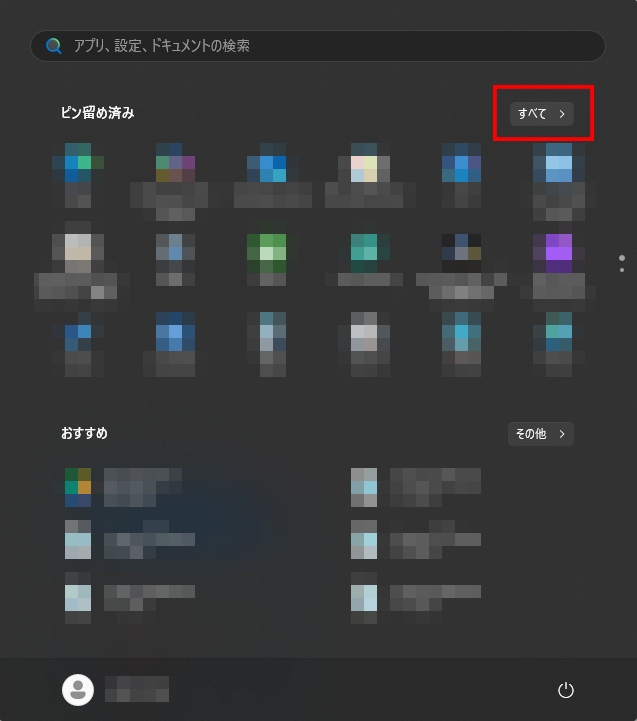
2.下記のような画面が表示されるので、「すべて」をクリックします。
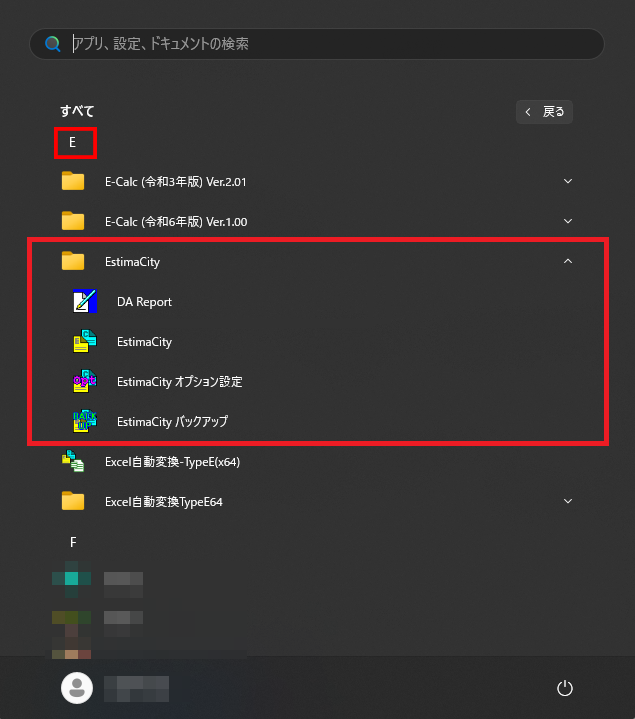
3.「E」の部分に「EstimaCity」フォルダがあるか、その中に「EstimaCity」があるかどうかを確認します。ない場合は、EstimaCityがパソコンにインストールされていません。
要因➁:ファイルの関連付けがうまくいっていない
ファイルの関連付けができていなかったり、違うソフトと関連付けされてしまっているために.HSEファイルが開けないというケースがあります。関連付けがうまくいっていないと、アイコンが白紙(またはメモ帳など)になっていたり、違うソフトのアイコンになってしまっていたりすることがあります。
下記の手順で確認と解消ができます。
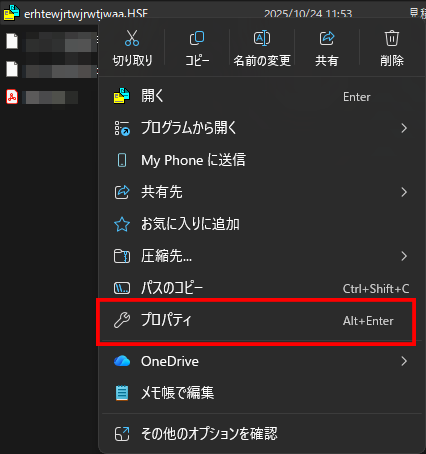
1.「.HSEファイル」を右クリックし、表示されるメニューから「プロパティ」をクリックします。
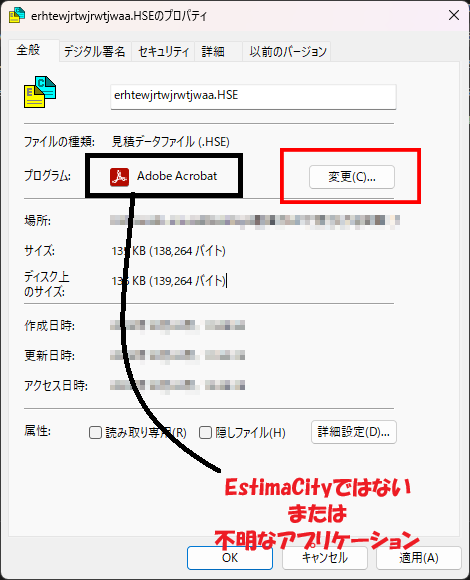
2.表示されたプロパティ画面の、「全般」タブ内の「プログラム」を確認します。「不明なアプリケーション」、もしくはEstimaCity以外のプログラムが表示されていない場合、関連付けがうまくいっていないので、「変更」ボタンをクリックします。
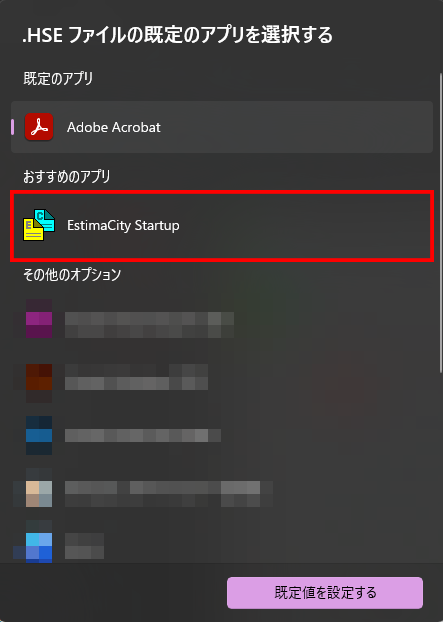
3.下記のような画面が表示されるので、「EstimaCity Startup」を選択して「OK」ボタンをクリックします。
■「EstimaCity Startup」が選択肢にない場合
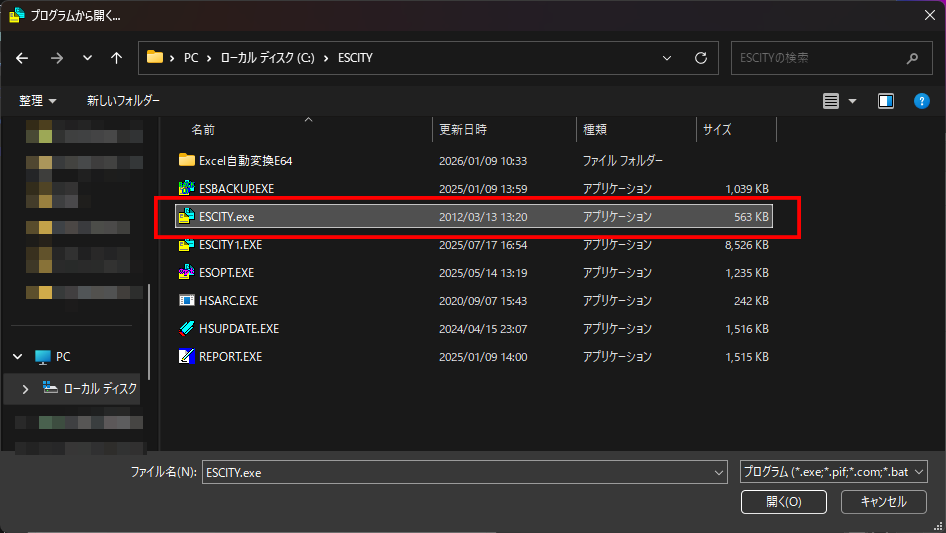
1.手順3の画面の最下面にある「PCでアプリを選択する」をクリック
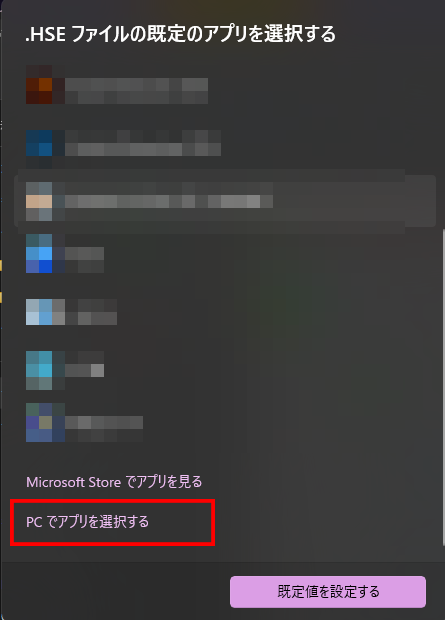
2.エクスプローラーが開きます。初期状態だと「C:\Program Files」のフォルダが開いています。ここで「ローカルディスク(C:)」>「ESCITY」>「ESCITY.exe」を選択し、OKを押します。
「C:\ESCITY\ESCITY.exe」:こちらをタスクバーに貼りつけても開くことができます。
あわせて読みたい記事
●ファイルの関連付けを完全に解除するには…?
いかがでしたでしょうか。
上記方法を試してもうまくいかなかった…という方は、下記URLよりお気軽にお問い合わせください。
「お問い合わせフォーム」はこちらから!
■各製品のページはこちら
★EstimaCity電設★
●商品ページはこちらから!

★EstimaCity空調・衛生★
●「EstimaCity空調・衛生」商品ページはこちらから!