CADCity小技

CADCity(キャドシティ)

要素を選んだ時の色(検出色)を変えるには…?

「CADCity」や「究極のhiroi」で要素を選択した際のハイライト色(検出色)を変更する方法を解説します。選択した線が見づらい時や、背景色に合わせて目立たせたい時の設定手順をご紹介。「色彩設定」から簡単に変更可能ですので、作業効率アップのためにぜひご活用ください。
CADCity(キャドシティ)

CADCityでハッチングに寸法を描きたいのに、点が検出できないときは…?

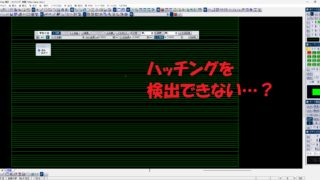
CADCityでハッチングの間隔に寸法を入れたいのに、端点や交点がうまく検出(スナップ)できずにお困りではありませんか?実は、システム設定の「寸法」項目にあるチェックを外すだけで簡単に解消できます。本記事では、寸法作図でハッチング要素を有効にする設定手順を画像付きで詳しく解説します。
CADCity(キャドシティ)

特定の色や図形だけを選択してスタイル変更や複写・消去をするときは…?

CADCityで「特定の色の線だけ変えたい」「シンボルだけ消したい」とお困りではありませんか?CSBの「B.スタイル」を右クリックして条件を設定すれば、特定の色・線種・要素だけを瞬時に選択できます。一括変更や複写・消去が劇的に早くなる手順と、選択がうまくいかない時の対処法を詳しく解説します。
CADCity(キャドシティ)

円の大きさを一括で変更したい場合は…?

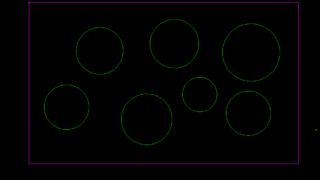
CADCityで作図した円の大きさを一つずつ変更するのが面倒…とお困りではありませんか?「円径変更」コマンドを使えば、複数の円を枠で囲むだけで、半径指定や倍率指定で一括変更できます。本記事では、CSB(コマンドサブボックス)での数値入力から実行までの手順を画像付きで詳しく解説します。図面修正の時短テクニックとしてぜひご活用ください!
CADCity(キャドシティ)

CADCityで方眼(グリッド)に沿って作図したいときは…?

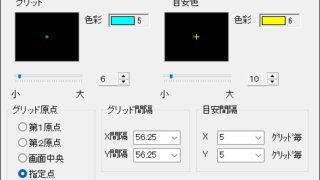
CADCityで方眼紙のようなマス目に沿って正確に作図したいとお困りではありませんか?「グリッド」機能を使えば、方眼を自ら作図することなく、指定した間隔でスムーズに描画できます。本記事では、グリッドの表示切り替えから、間隔・原点・色の詳細設定までを画像付きで詳しく解説します。
CADCity(キャドシティ)

線や円の色・太さなどを変更したいときは…?

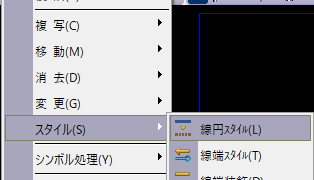
CADCityですでに描いた線の色を変えたい、線の太さ(線幅)を一括で変更したいとお困りではありませんか?「線円スタイル」コマンドを使えば、色・線種・線幅からレイヤー移動までまとめて変更可能です。本記事では、対象の選択方法からダイアログの設定手順まで、画像付きでわかりやすく解説します。
CADCity(キャドシティ)

シンボルの対称複写ができないときは…?

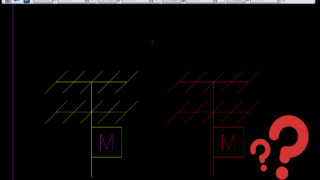
CADCityでシンボルを対称複写しても反転しない時の対処法を解説。通常の複写だけでは属性が反転しない仕様のため、専用の『SY反転』コマンドが必要です。左右・上下・要素基準など、各パターンごとの操作手順を画像付きで詳しくご紹介します。
CADCity(キャドシティ)

CADCityで、すでに作図された線や文字と同じスタイルで作図したいときは…?

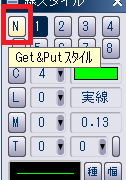
CADCityで作図済みの線や文字と同じスタイルを再設定するのが面倒…と感じていませんか?「Get&Put」機能を使えば、クリック一つで色や線種、文字サイズなどのスタイルを引用・適用できます。本記事では、線と文字それぞれのスタイルコピー手順を詳しく解説。左クリックと右クリックの使い分けをマスターして、図面作成の時間を大幅に短縮しましょう!