基本操作

究極のhiRoi(拾い)

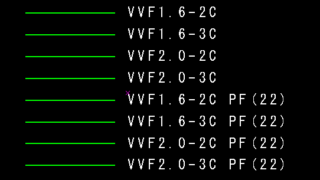
凡例表を使って効率的に拾い出すには…?

究極のhiroiで、いつも使う配線や材料を毎回リストから選ぶのが面倒だと感じていませんか?そんな時は「GET機能」が便利です。自分専用の凡例表ファイルを作成し、そこから情報を吸い上げる(GETする)ことで、材料選択の手間を大幅に削減できます。本記事では、オリジナル凡例表の作り方から、図面へのコピー方法、実際の呼び出し手順まで詳しく解説します。
究極のhiRoi(拾い)

配線の立上げ・立下げを拾いたいときは…?

電気工事や設備工事の積算で、配線の立上げ・立下げの計算に苦労していませんか?「究極のhiroi」なら、拾い出しと同時に立面を入力する方法と、後からまとめて箇所を指定する方法の2パターンで、手間なく正確に集計可能です。本記事ではそれぞれの操作手順を画像付きで詳しく解説。
究極のhiRoi(拾い)

AutoCAD図面やJw_cad図面から拾い出したいときは…?

AutoCADやJw_cadの図面を印刷し、手書きでメモしながら拾い出しをしていませんか?「究極のhiroi」なら、DXF、DWG、JWWなどのCADデータを直接取り込み、画面上でクリックするだけで配線長や器具個数を自動集計できます。本記事では、外部入力の手順から材料情報の付加、見積ソフト用データへの出力方法まで、初心者の方にも分かりやすく解説します。
究極のhiRoi(拾い)

PDF図面から材料拾い出しをしたいときは…?

「PDF図面を印刷して手書きで拾い出すのが大変……」とお困りの方必見!究極のhiroiなら、PDFを直接取り込んでミスなくスピーディーに拾い出しが可能です。この記事では、PDFの読み込みから正確な縮尺設定、配線・器具の情報付加、そして積算ソフトへのデータ出力まで、一連の流れを画像付きで詳しく解説します。複数シートの一括集計など、究極のhiroiの最新版の機能についてもご紹介。
究極のhiRoi(拾い)

材料マスタの「略称」はどうやって使えばいいの…?|hiroi Ver.19アップ機能

定期的に使う部材の組み合わせ、毎回指定し直すのが面倒……とお困りではありませんか?「究極のhiroi」の略称機能を使えば、よく使う材料セットを保存し、瞬時に呼び出すことが可能です。この記事では、はじめて使う際の下準備(.prpファイルの作成)から、新しい略称の追加方法まで詳しく解説。さらに、名称入力のストレスが解消されたVer.19のアップデート機能についてもご紹介します。
CADCity(キャドシティ)

シンボルや寸法を作図しても表示されないときは…?

取引先からもらった図面をCADCityで変換した後、「シンボルを置いたのに消える」「寸法が表示されない」とお困りではありませんか?原因はレイヤーの非表示設定や、図面の異縮尺、PDFの縮尺設定など、いくつか考えられます。本記事ではそれぞれの原因に応じた解決策を、初心者の方でも分かりやすく画像付きでステップ解説します。
CADCity(キャドシティ)

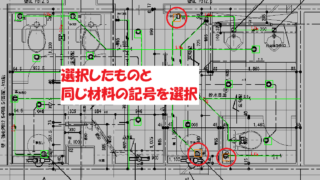
CADCityで、すでに作図された線や文字と同じスタイルで作図したいときは…?

CADCityで作図済みの線や文字と同じスタイルを再設定するのが面倒…と感じていませんか?「Get&Put」機能を使えば、クリック一つで色や線種、文字サイズなどのスタイルを引用・適用できます。本記事では、線と文字それぞれのスタイルコピー手順を詳しく解説。左クリックと右クリックの使い分けをマスターして、図面作成の時間を大幅に短縮しましょう!