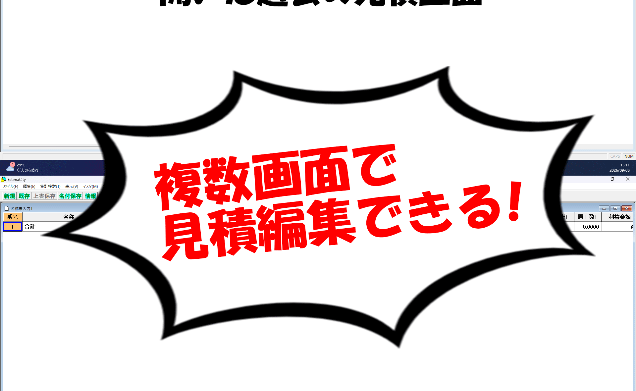
「EstimaCityで、見積を作りながらもう一画面で過去の見積もりを開きたい…」
「EstimaCityで、2画面で見積を開いてコピー&ペーストができないかな…」
とお困りではありませんか?
「EstimaCity Ver.19」では、そんなお悩みを解消しました🎉
今回は、EstimaCityの新機能である「EstimaCity Reader」についてご説明いたします◎
目次
1.複数画面でEstimaCityの見積もりを見られる!
2.具体的にどうやって使うの?
3.ご不明な点はこちらから!
複数画面でEstimaCityの見積もりを見られる!
EstimaCity Ver.19では、
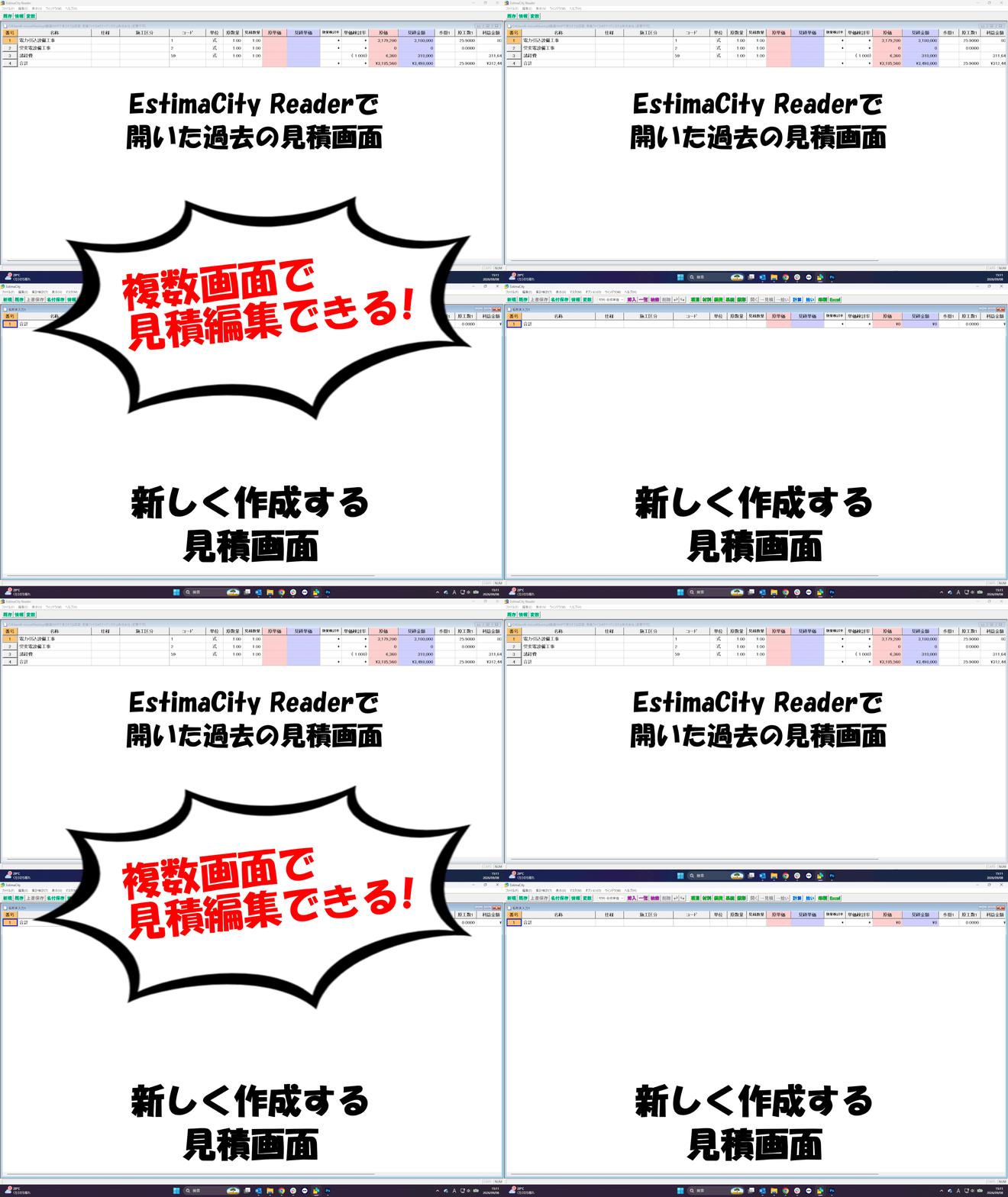
「EstimaCity Reader」が追加され、複数画面で見積を閲覧できるようになりました。
具体的にどうやって使うの?
💡見積を「EstimaCity Reader」で開く
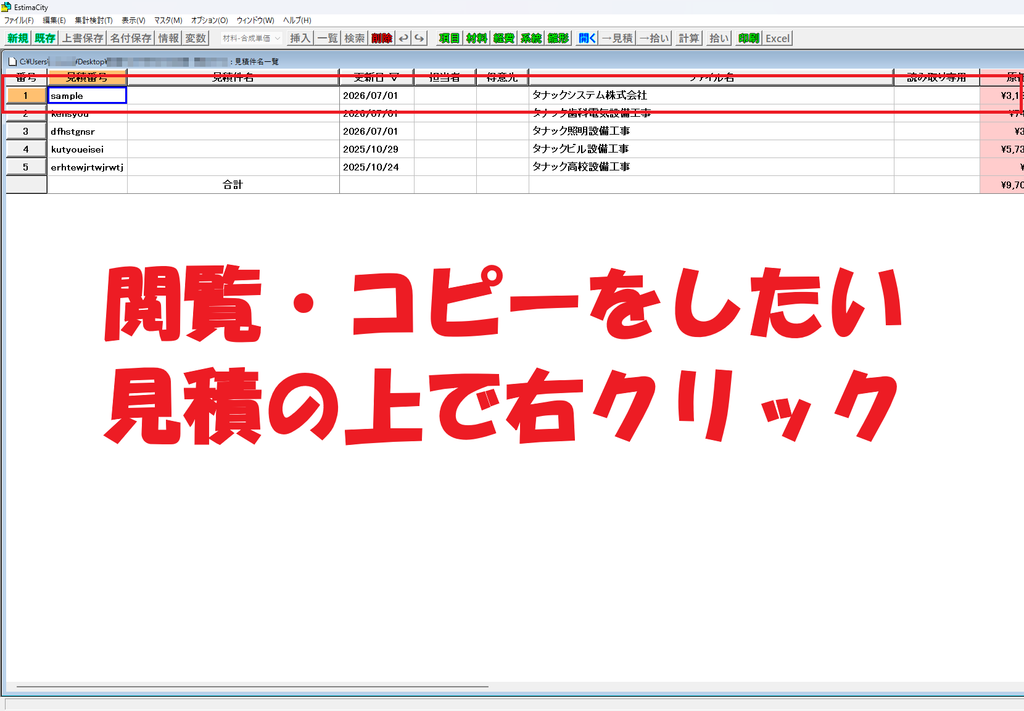
1.「既存」ボタンをクリックして、見積一覧画面を開きます。

2.閲覧やコピーをしたい見積の上で右クリックをします。
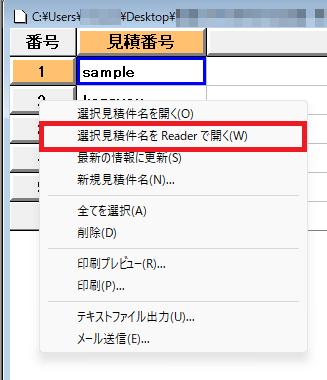
3.右クリックすると、下記のような画面が表示されるので「選択見積件名をReaderで開く」をクリックします。
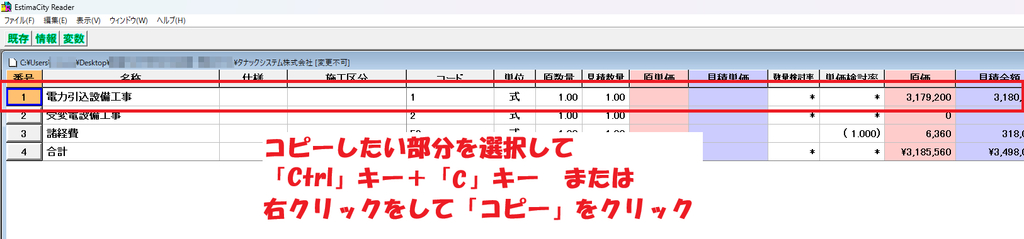
4.クリックすると、選択した見積が別画面で開きます。ウインドウの上部には「[変更不可]」と表示されているかと存じます。

EstimaCity Readerでは、開けるウインドウの数に制限がありません。例えば、「見積Aと見積Bと見積Cの一部分を組み合わせて見積Dを作りたい」というときは、見積A・B・CをEstimaCity Readerで3画面開き、見積Dを編集していく、というやり方ができます。
💡EstimaCity Readerで開いた見積から新しい見積もりへコピー&ペーストする
1.「新規」ボタンを押して新しい見積ファイルを作成します。

すでに作成してある見積にもコピー&ペーストが可能です。用途に合わせて編集する見積を開いてください。
2.EstimaCity Readerの画面の中から、コピーしたい部分を選択して「Ctrl」キーを押しながら「C」キーを押します。(右クリックをして「コピー」をクリックでも可)
3.新しく作成した新規の見積もり(または、編集途中だった見積)の画面に戻り、コピーしたい部分の一行下の部分を選択し、「Ctrl」キーを押しながら「V」キーを押します。(右クリックをして「ペースト」をクリックでも可)
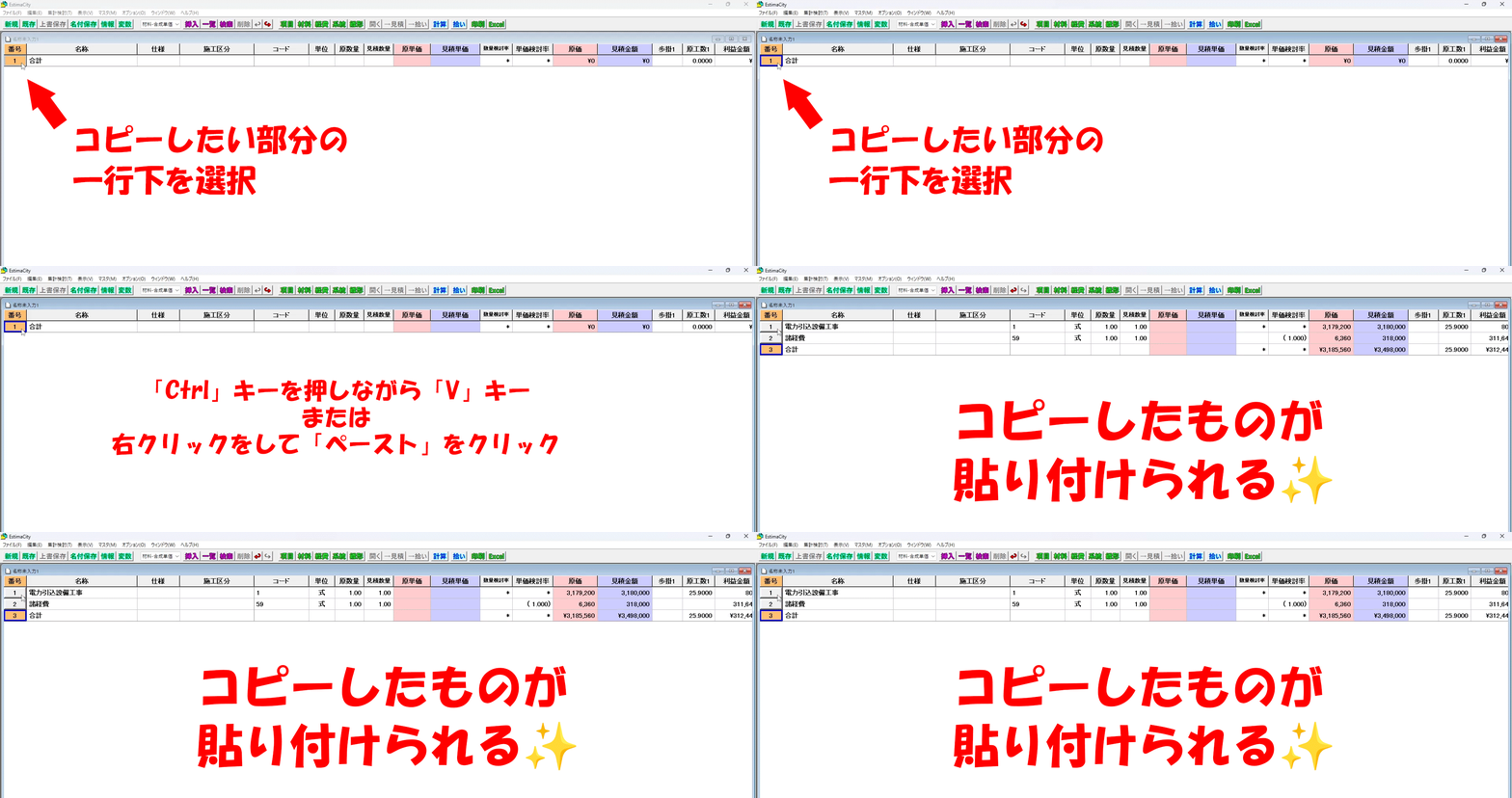
4.EstimaCity Readerで選択した部分がペースト(貼り付け)されます。
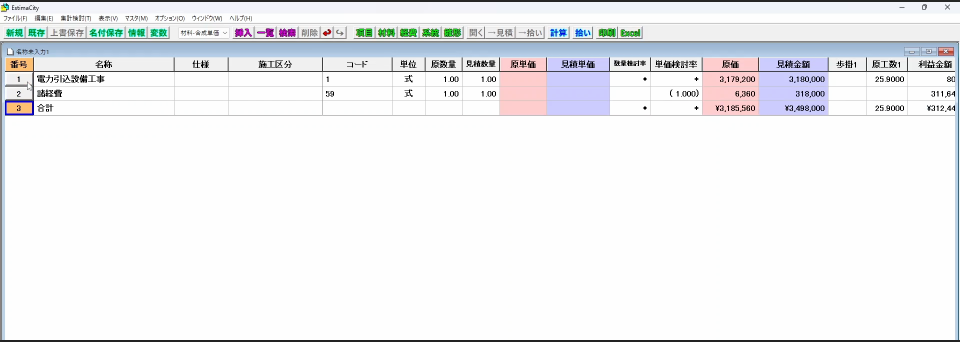
※注意※
EstimaCity Readerで開いている見積は、編集を行うことができません。編集を行いたい場合は、EstimaCity Readerではなく通常通りに見積を開いてください。
ぜひご活用いただけますと幸いです!
ご不明点や気になることがございましたら、お気軽にお問い合わせください。
「お問い合わせフォーム」はこちらから!
■各製品のページはこちら
★EstimaCity電設★
●商品ページはこちらから!

★EstimaCity空調・衛生★
●「EstimaCity空調・衛生」商品ページはこちらから!