「いつも使う配線の組み合わせは大体決まっているから、毎回材料を指定しなおすのが面倒…」
「いつも使う配線をすぐに呼び出せる状態にしておけないかな…」
とお困りではありませんか?
究極のhiroiでは、すでに拾い出し済の配線やシンボルの部材を選択し、呼び出すことができる「GET」機能がございます。
今回は、この機能を用いた凡例表(材料のメニュー表)の活用の仕方についてご説明いたします◎うまく使いこなせると、作業効率がグッと上がりますよ✨
目次
1.ステップ①:自分専用の「オリジナル凡例表」を作成
2.ステップ②:凡例表を拾い出し図面にコピーする方法
3.ステップ③:GET機能で材料情報を一瞬で呼び出す手順
4.ご不明な点はこちらから!
➀オリジナルの凡例表ファイルを作成
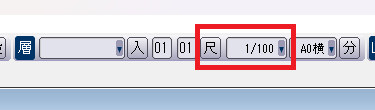
1.究極のhiroiを起動し、縮尺が「1/100」の新規図面を作成します。縮尺は、画面上部の「層」の部分で変更することが可能です。
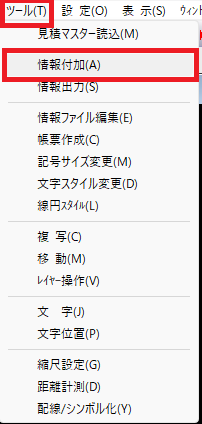
2.「ツール」>「情報付加」をクリックします。
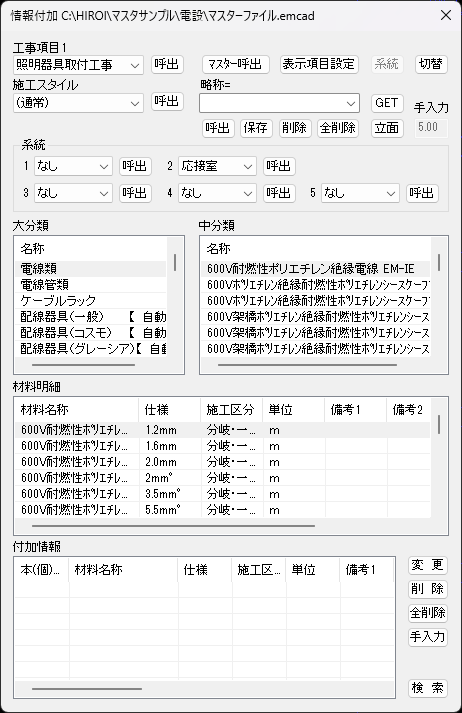
3.クリックすると細長いCSB(コマンドサブボックス)と情報付加ウインドウが表示されます。

4.CSBの「8.種類」を「自由なぞり」に変更します。また、「9.計測表示」も今回は使わないのでOFFにします。


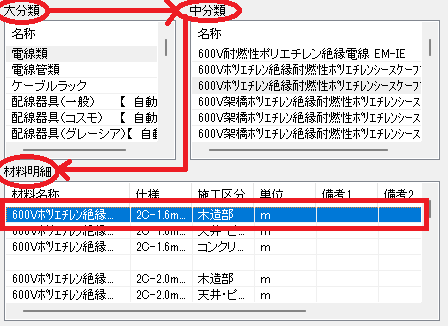
5.情報付加ウインドウで、付加したい部材や情報を選択して、ダブルクリックをします。部材は、「大分類」>「中分類」の順に選択し、「材料明細」の中の材料をダブルクリックします。
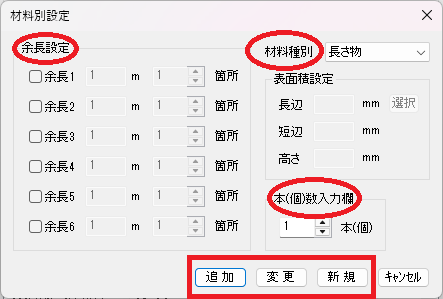
6.「材料明細」の中の材料をダブルクリックすると下記のような画面が表示されるので、余長や本数を入力して「新規」をクリックします。材料を付け加えたい際は「追加」、すでにある材料を変更したい場合は「変更」をクリックします。
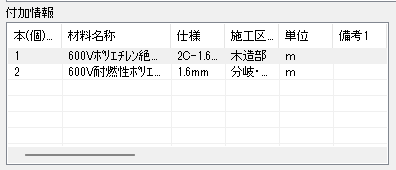
7.うまく追加されると、ウインドウ下部の「付加情報」の部分に材料が追加されていきます。この部分にある情報がこれから図面に情報付加されます。
8.ウインドウ上部の「工事項目」や、「施工スタイル」、「系統」なども、いつも決まっているものがあれば任意のものに設定します。
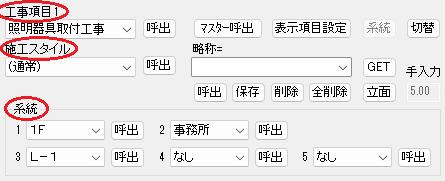
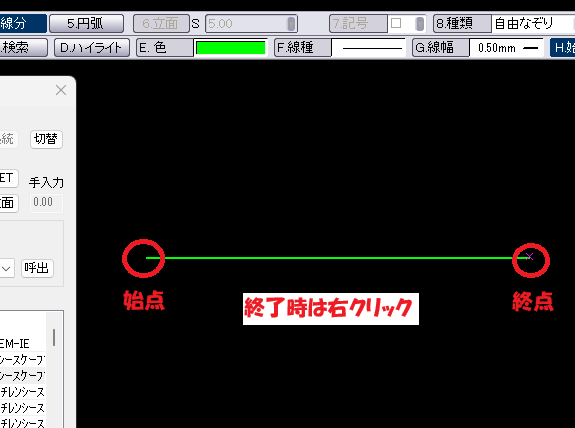
9.任意の場所で、始点と終点を指定し直線を引きます。終点を指定したら右クリックで情報付加を終了します。
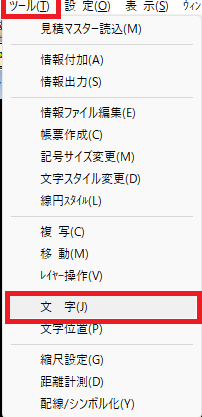
10.「ツール」>「文字」をクリックします。
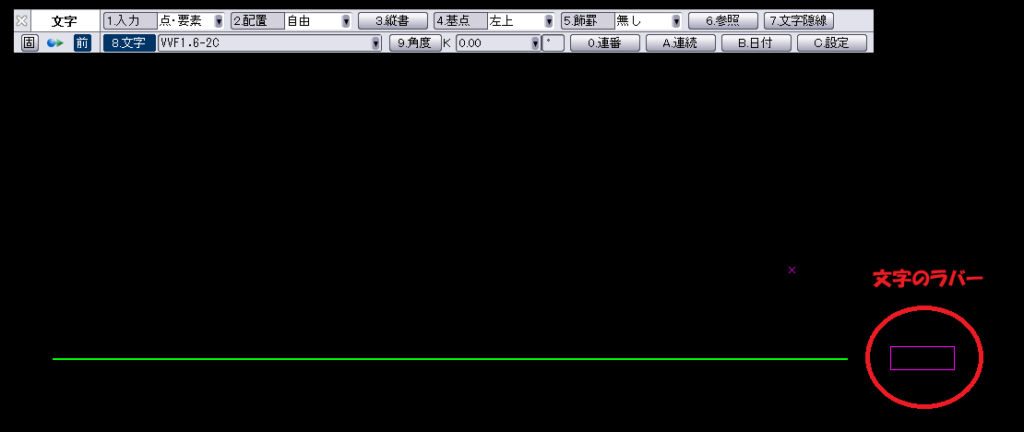
11.下記のようなCSB(コマンドサブボックス)が表示されます。「8.文字」の部分に部材の組み合わせの名称を記入し、「Enter」キーを押します。

12.ラバーが表示されるので、任意の位置に文字を配置してメモをしておきます。
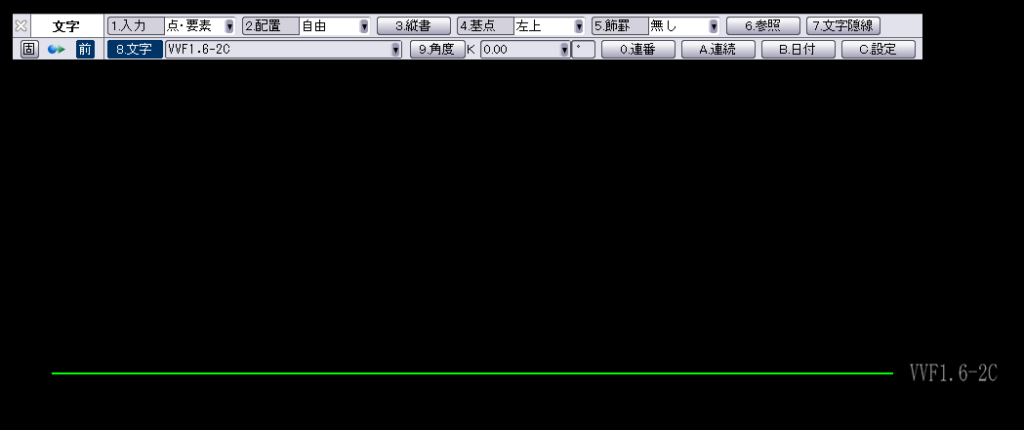
13.手順5~手順12を繰り返して、よく使う部材の組み合わせを作成していきます。
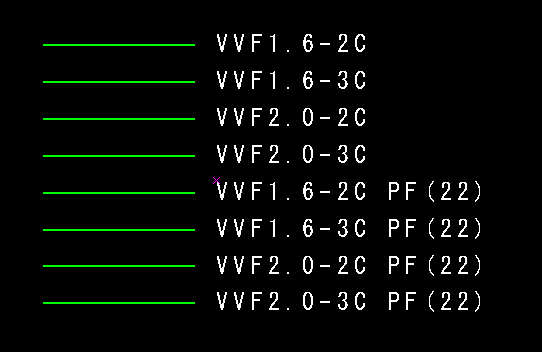
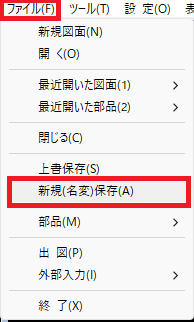
14.完成したら、「ファイル」>「新規(名変)保存」で名前を付けて保存しておきます。
➁凡例表を拾う図面にコピー&ペースト
1.先ほど作成した凡例表ファイルと、拾い出しを行う図面ファイルを開きます。
2.究極のhiroiの画面上部の四分割されたウインドウのようなアイコンの上で左クリックをします。
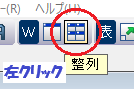
クリックすると、2つのファイルが2分割されて表示されます。
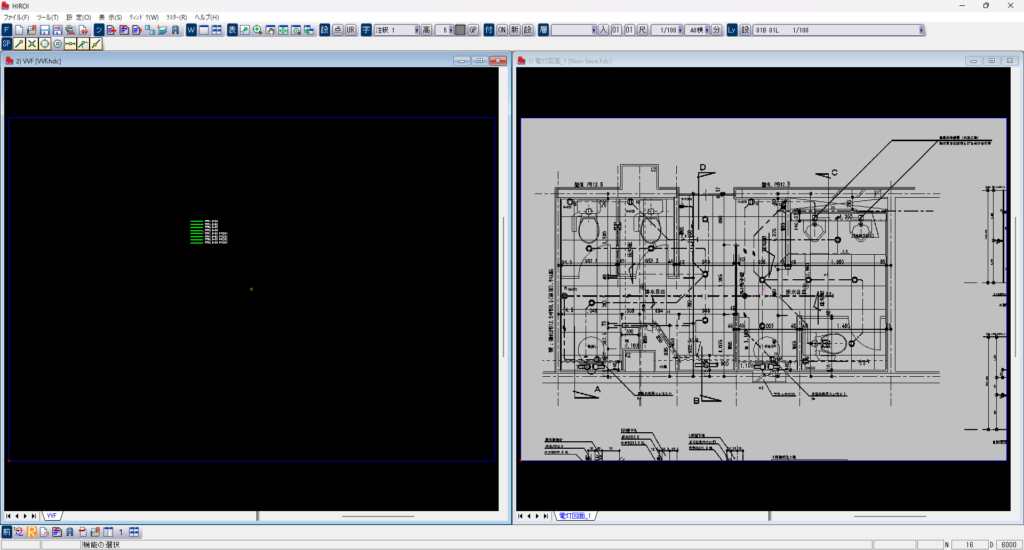
3.「ツール」>「複写」をクリックします。
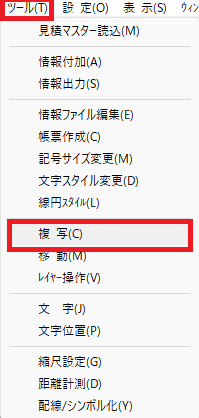
4.下記のようなCSB(コマンドサブボックス)が表示されます。この状態になったら、凡例表を枠で囲みます。

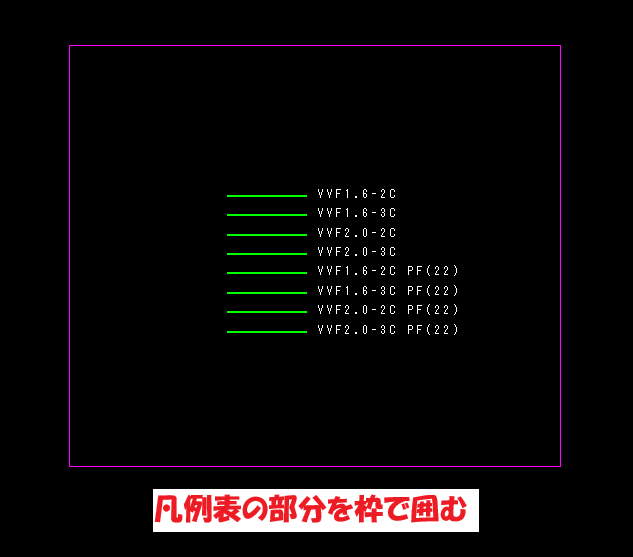
5.枠で囲むと選択されている部分の色が変わるので、凡例表のすべての部分の色が変わったことを確認出来たら右クリックします。
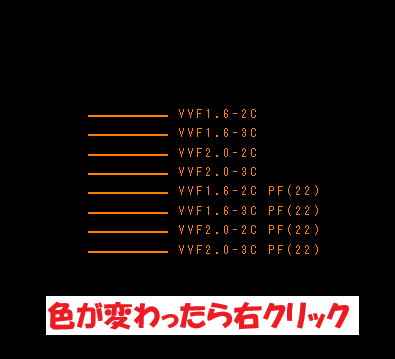
6.右クリックをすると、CSBが下記のような状態になります。この状態になったら凡例表の図面の任意の部分を一度クリックし、拾い出したい図面へコピーします。

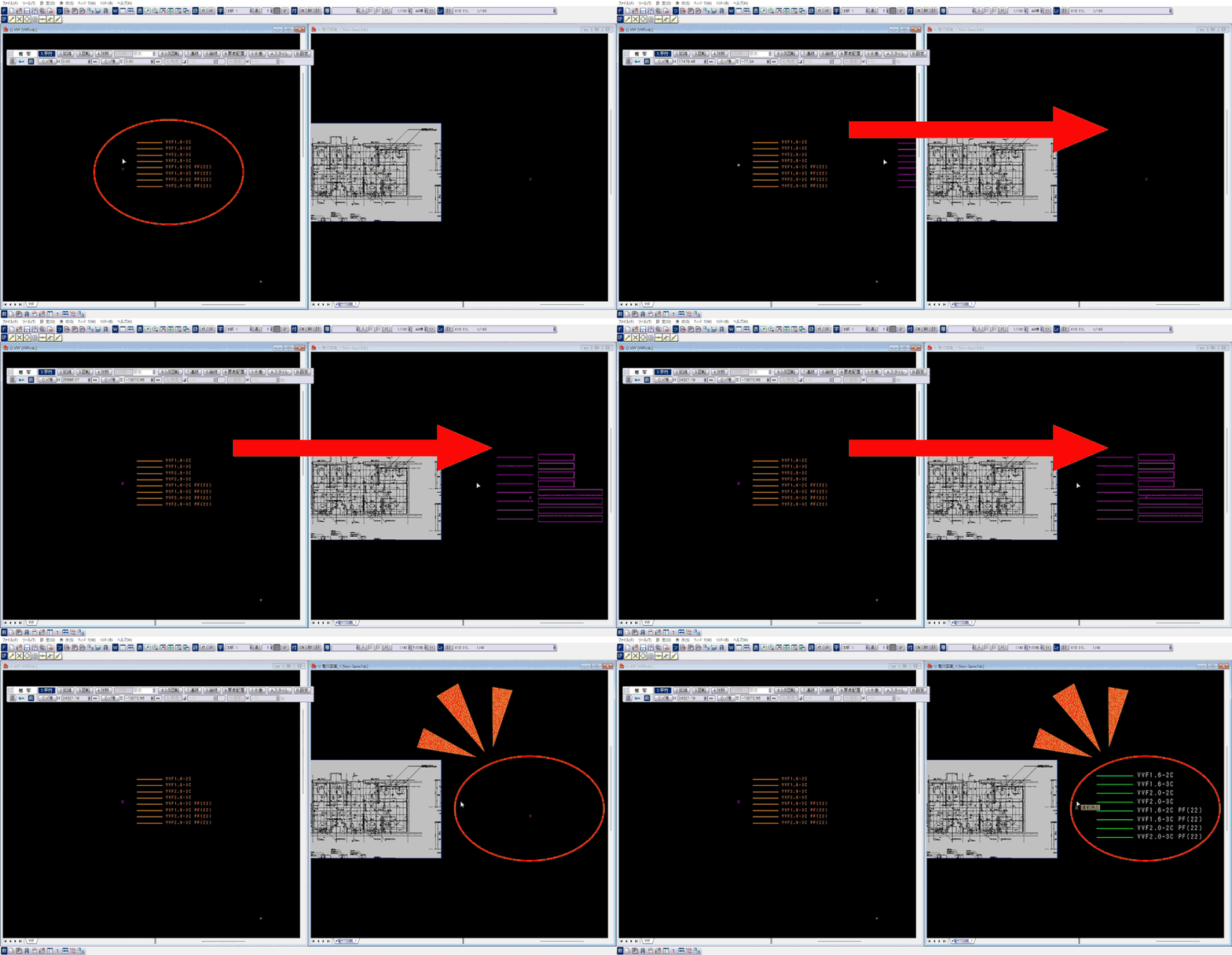
■コピー先の凡例表のサイズが変わってやりづらいときは
拾いたい図面の縮尺と作成した凡例表の縮尺が異なるとサイズが変わります。その際は、下記をお試しください。
1.複写のCSB(コマンドサブボックス)の「2.拡縮」をオンにする
2.「F.倍率」の部分に倍数の値を入力し、「Enter」キーをクリック
└拡大したい場合は整数を、縮小したい場合は少数を入力します。

③凡例表・GET機能を使って拾い出し
1.「ツール」>「情報付加」をクリック
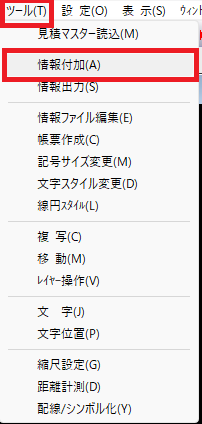
2.クリックすると細長いCSB(コマンドサブボックス)と情報付加ウインドウが表示されます。
3.CSBの「8.種類」を任意のものに変更します。
・CADCityで作成した図面:CADCity図面
・AutoCADやJWcad図面:他CAD図面
・PDF図面、紙のスキャン図面:自由なぞり
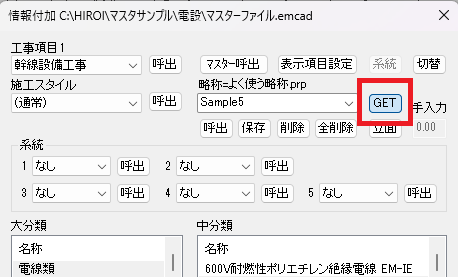
4.情報付加ウインドウの上部にある「GET」をクリックします。
5.凡例表の中の線をクリックすると、材料の情報を拾って書き換えることができます。
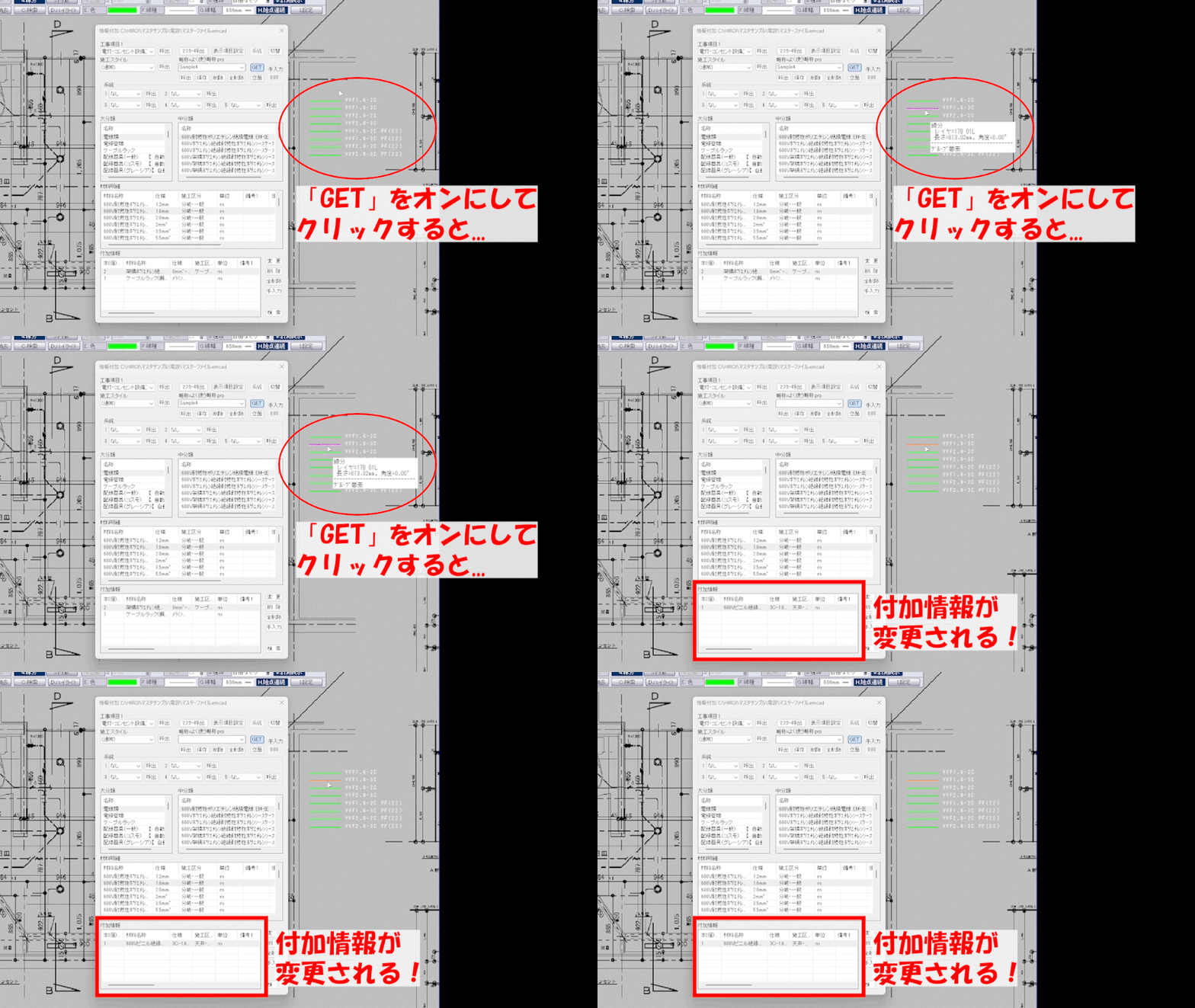
6.「付加情報」の部分の情報が書き換わったことを確認したら、「GET」をオフにして拾い出しを行っていきます。
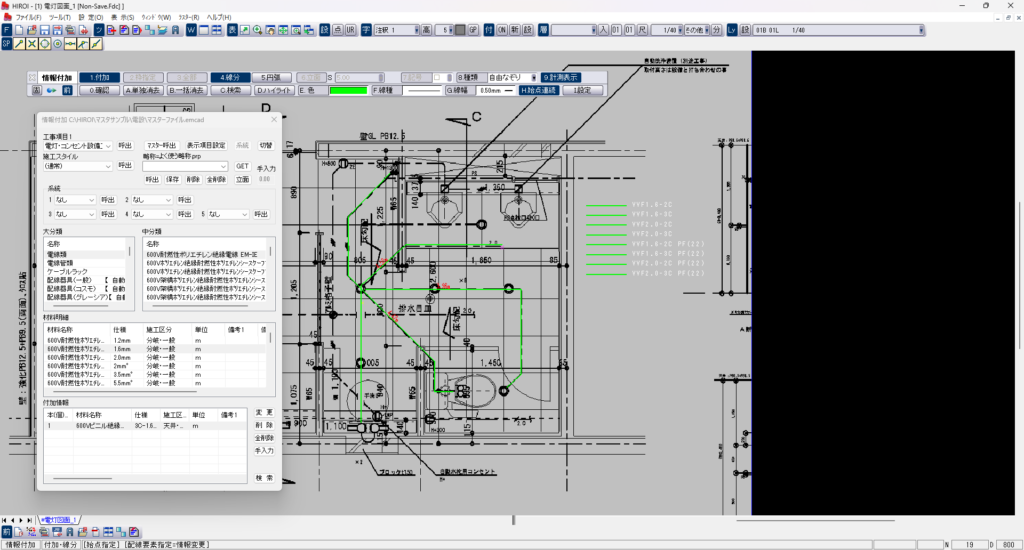
拾い出しを始めるときは、情報付加ウインドウの「GET」をオフにしてから行いましょう。オンのままだとクリックした線の情報を引用し続けるので、拾い出すことができません。
④データを集計・出力
すべて拾い出しが終わったらデータを集計し、帳票を出力します。
詳しい手順については下記よりご確認ください。
あわせて読みたい記事
●拾い出した情報を集計する方法
●集計した情報をデータで出力する方法
※注意※
情報出力のCSB(コマンドサブボックス)で「2.全選択」や「3.シート一括」を行うと、凡例表の部分も集計するので数量が変わってしまいます。「1.枠選択」モードで拾い出した部分のみ選択して集計を行うようにしてください。
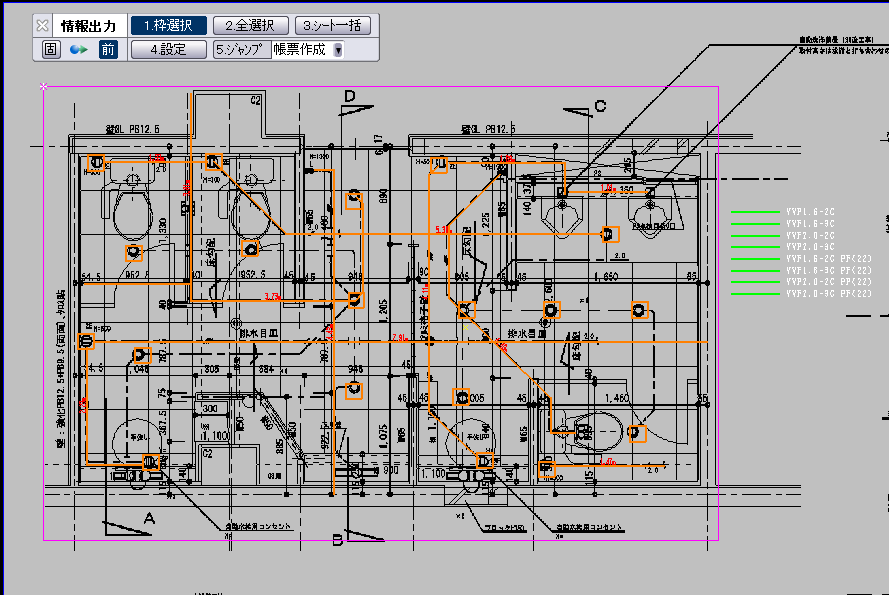
凡例表を削除するというやり方もあります。詳しくはこちらをご確認ください。
あわせて読みたい記事
●一度拾い出した配線やシンボルなどの情報を消したいときは…?
いかがでしたでしょうか。
ご不明点や気になることがございましたら、お気軽にお問い合わせください。
「お問い合わせフォーム」はこちらから!
あわせて読みたい記事
●拾い出しの時短!材料マスタの「略称」はどうやって使えばいいの…?
■製品ページはこちら
●「究極のhiroi」商品ページはこちらから!