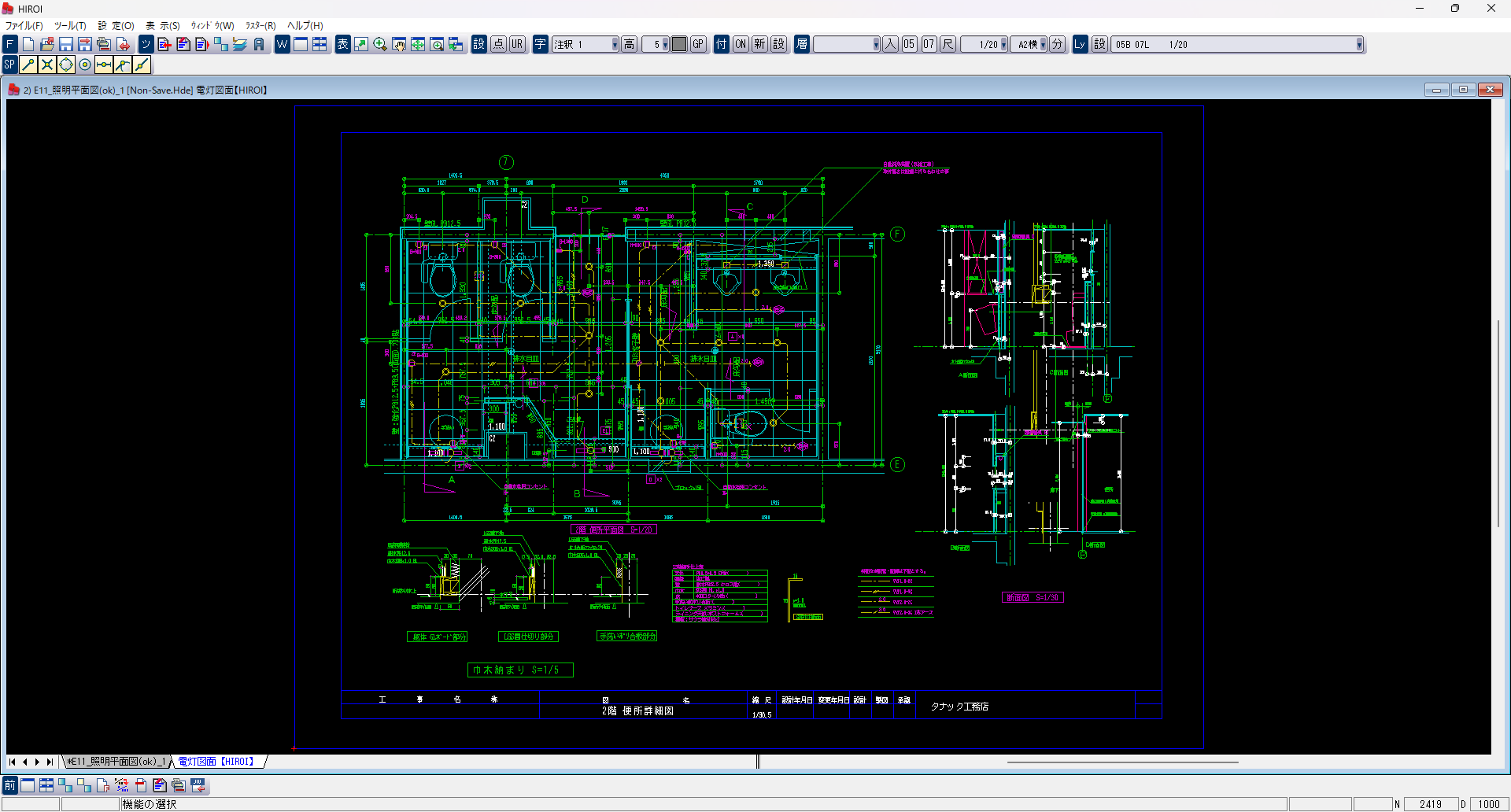
「究極のhiroiで立上げ・立下げを拾い出したいときってどうすればいいんだっけ…?」
「配線の立上げや立下げを後々考慮して計算するのが面倒くさい…」
とお困りではありませんか?
究極のhiroiでは、拾い出しの際に配線の立上げ・立下げを考慮して拾う方法が何通りかあります。今回は、配線の立上げ・立下げの拾い出し方について詳しくご説明いたします◎
目次
1.方法①:拾い出しの最中に立上げ・立下げを入力する
2.方法②:最後にまとめて立上げ・立下げを拾い出す
3.ご不明な点はこちらから!
方法➀:拾い出しの最中に立上げ・立下げを行う
■こんな方におすすめの方法です
✅PDF図面やラスターデータから拾い出しをしようとしている かつ、
  立上げ・立下げの場所がそれほど多くない
1.情報付加コマンドを起動し、拾いたい材料を選択しておきます。
情報付加コマンドの詳しい手順については下記よりご確認ください。
あわせて読みたい記事
●図面に配線や照明器具の情報を付加する方法
2.拾い出したい線の始点をクリックします。
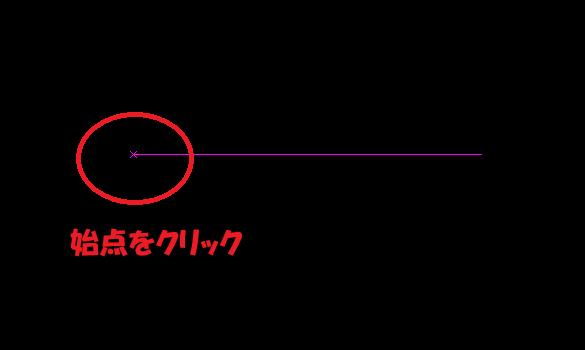
3.情報付加CSB(コマンドサブボックス)の「6.立面」右側の部分に立面の長さ(m)を入力して「Enter」キーをクリックし、「6.立面」ボタンをクリックします。

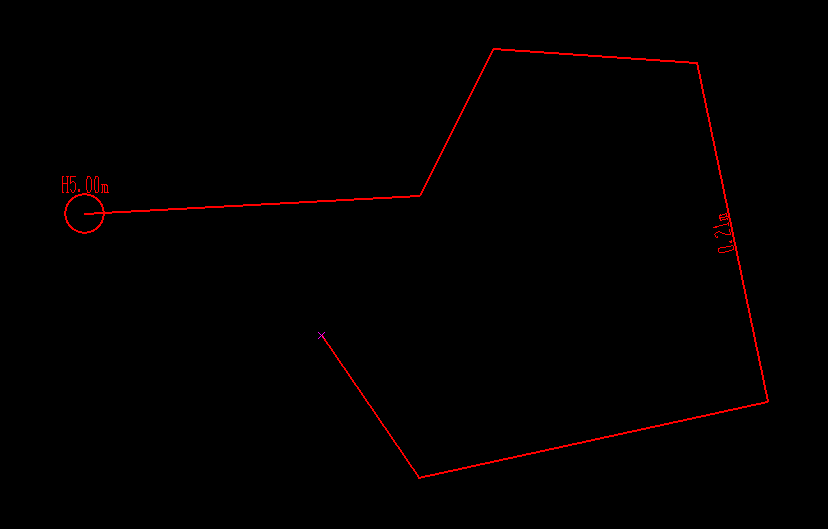
4.「6.立面」ボタンをクリックすると、ボタンを押す直前にクリックした部分に○印がつきます。○印がついた部分に立面されているという状態となります。
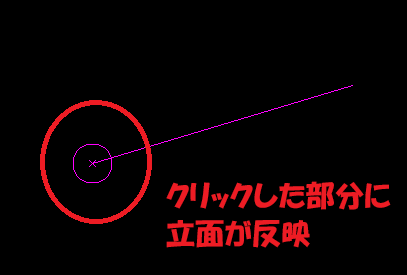
5.配線の拾いがすべて完了したら、右クリックします。右クリックすると、下記のように立面が適用されている状態となります。下図の場合は「5」と入力したので、始点で5m分の立上げ・立下げを行ったことになります。
方法➁:最後にまとめて立上げ・立下げを拾い出す
■こんな方におすすめの方法です
✅AutoCAD図面、JWcad図面、CADCity図面から拾い出しをしようとしている
✅立上げ・立下げの場所が比較的多い
1.情報付加コマンドを起動し、拾いたい材料を選択しておきます。
情報付加コマンドの詳しい手順については下記よりご確認ください。
あわせて読みたい記事
●図面に配線や照明器具の情報を付加する方法
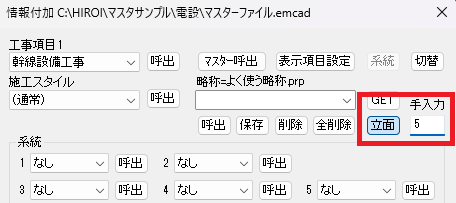
2.情報付加ウインドウの上部にある「立面」をクリックしてオンにし、その右側の「手入力」の部分に立面の長さ(m)を入力して「Enter」キーをクリックします。
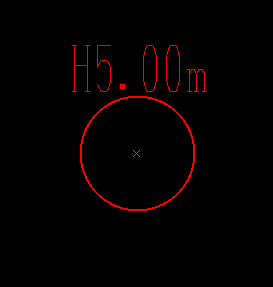
3.図面上の立上げ・立下げを行いたい部分をクリックします。クリックすると、下記のように表示され立面の長さ分拾い出しされます。下図の場合は「5」と入力したので、5m分の立上げ・立下げを行ったことになります。
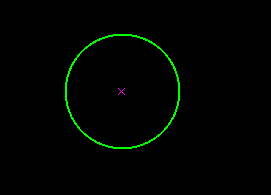
「9.計測表示」がオンでない場合は〇印だけがつきます。
4.ほかの立上げ・立下げの部分も同じ要領でクリックしていきます。
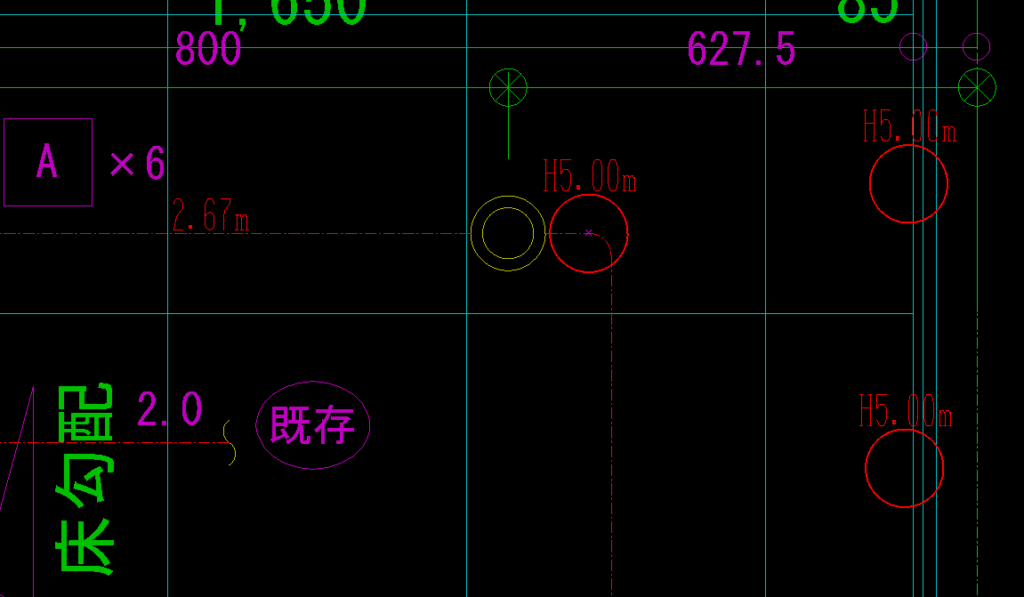
5.すべての部分の拾い出しが完了したら、「立面」はオフにして情報出力を行います。
いかがでしたでしょうか。
ご不明点や気になることがございましたら、お気軽にお問い合わせください。
「お問い合わせフォーム」はこちらから!
■製品ページはこちら
●「究極のhiroi」商品ページはこちらから!