「定期的に使う部材の組み合わせがあるけど、毎回材料を指定しなおすのが面倒…」
「呼び出したらすぐに部材の組み合わせが出てくるようにならないかな…」
とお困りではありませんか?
究極のhiroiでは、材料を組み合わせたものを登録・呼び出しできる「略称」機能がございます。今回は、この機能についての詳しい使い方とバージョンアップ機能をご説明いたします◎
目次
1.はじめて使う場合の下準備:略称ファイルを作成
2.新しい略称を追加・登録する手順
3.【Ver.19新機能】名称入力の仕様がより使いやすく改善!
4.ご不明な点はこちらから!
はじめて使う場合の下準備:略称のファイルを作成
1.「ツール」>「情報付加」をクリックします
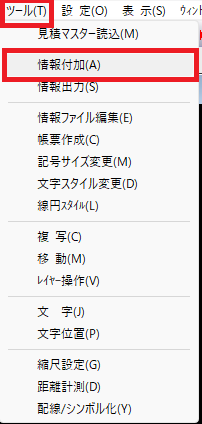
2.下記のようなCSB(コマンドサブボックス)と情報付加ウインドウが表示されます。

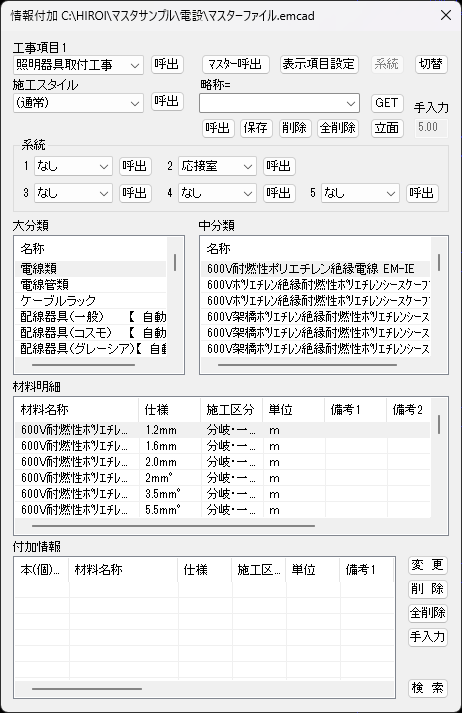
3.よく使う組み合わせの部材を一つずつ選択していきます。
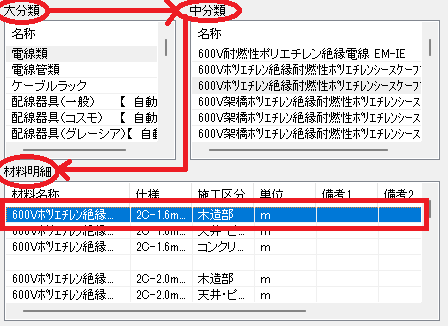
・「大分類」>「中分類」の材料をクリックし、「材料明細」の材料をダブルクリック
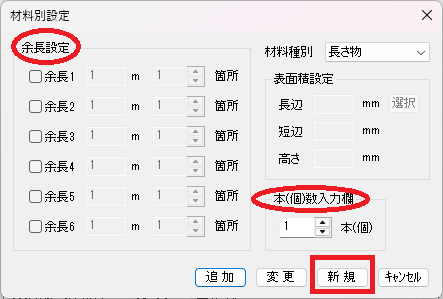
・下記のような画面が表示されたら、本数や余長を設定して「新規」をクリックします。
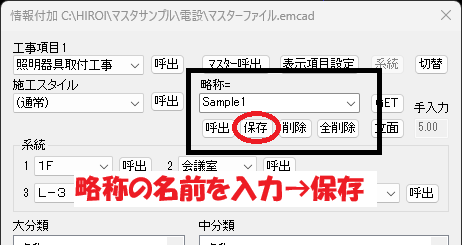
4.よく使う組み合わせの部材を選択出来たら、情報付加ウインドウの「略称=」の部分に任意の名前を入力し、「保存」をクリックします。
5.保存をクリックすると、「***.prp」ファイルの保存画面になります。略称が保存されていくファイルになりますので、任意の名前をつけて保存します。
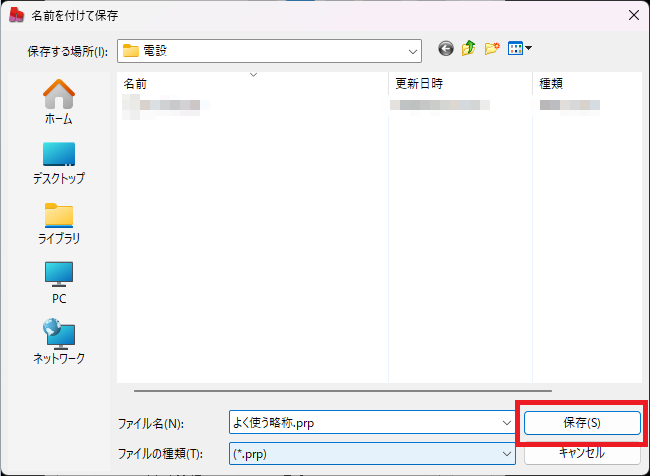
保存先は、サンプル材料マスタが保存されているところと同じにするのがおすすめです。
■サンプル材料マスタの保管先
電気設備:ローカルディスク(C:)>HIROI>マスタサンプル>電設
配管設備:ローカルディスク(C:)>HIROI>マスタサンプル>配管
6.うまく保存できると、情報付加ウインドウの「略称=」の部分に先ほど保存したファイルが表示されます。
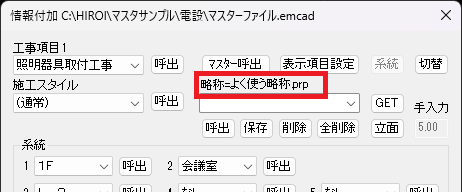
※注意※
手順6の状態にならないと、後々略称を追加していくことができないので、最初は必ず「***.prp」ファイルを保存しましょう。
略称を新しく追加したいときは
1.情報付加ウインドウの「略称=」の部分に「***.prp」ファイルが表示されていることを確認します。
2.任意の組み合わせの材料を選択します。
3.材料を選択出来たら、情報付加ウインドウの「略称=」の部分に任意の名前を入力します。
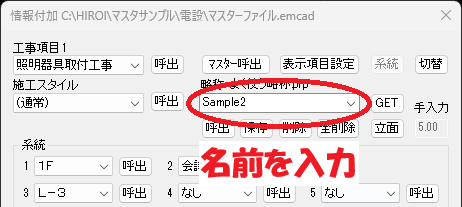
究極のhiroi Ver.19では、
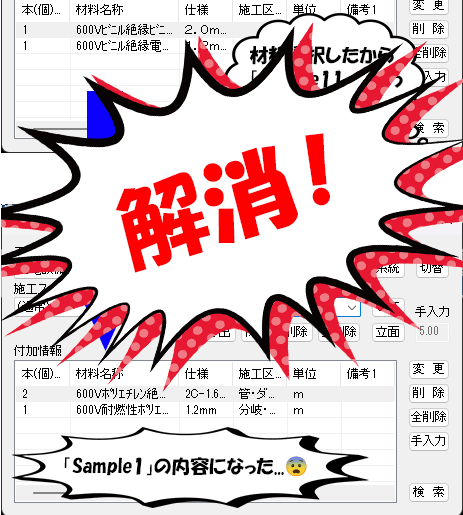
略称に以前登録したものと同じ名前を入れても、呼び出さない仕様に変更しました。
Ver.15.52以下では、「Sample11」を入力しようとすると「Sample1」まで入力した地点で「Sample1」の情報に書き換わってしまう仕様でした。
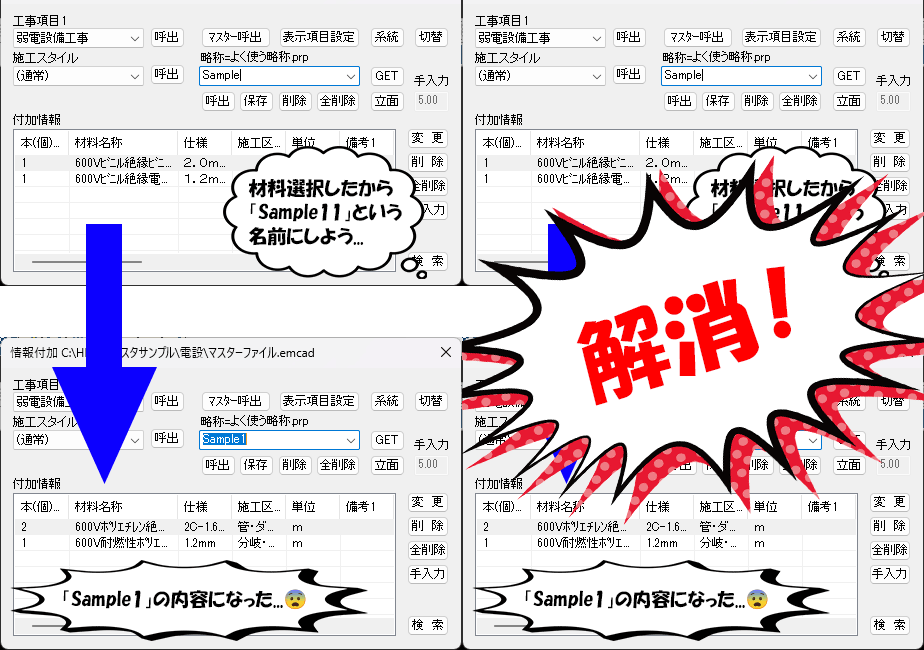
4.組み合わせを選択出来たら、図面の任意の場所で情報付加(拾い出し)を行います。
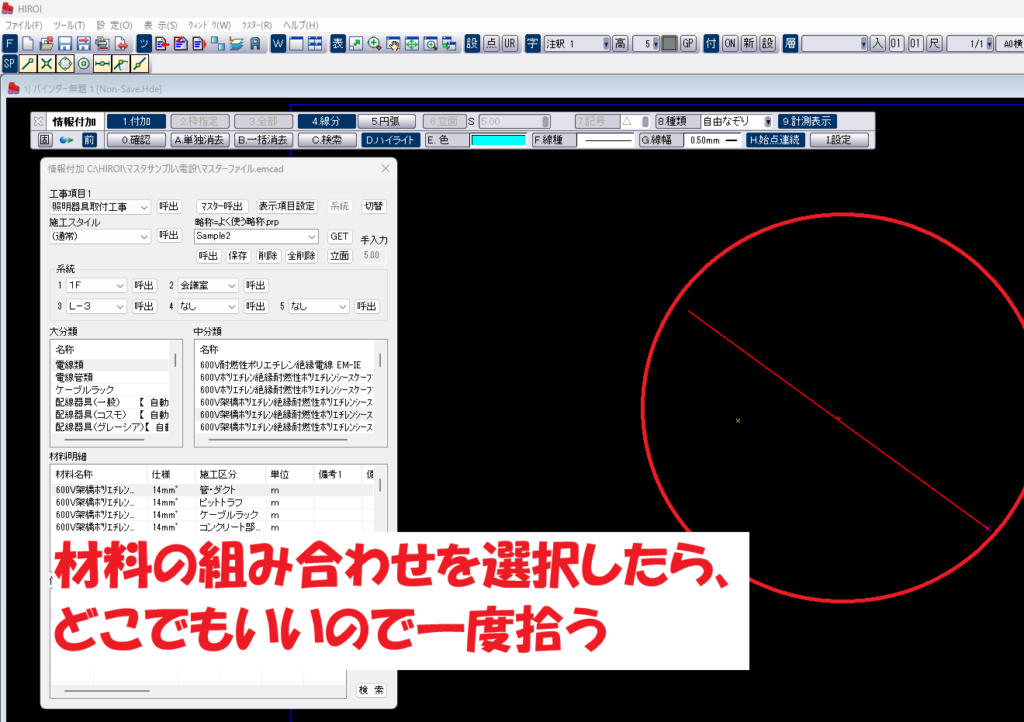
5.手順4の作業を行うと、新しい略称が自動で登録されます。
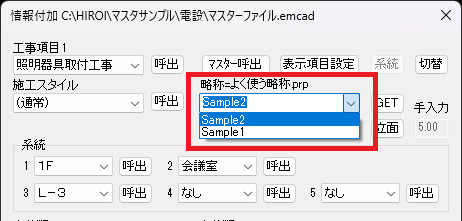
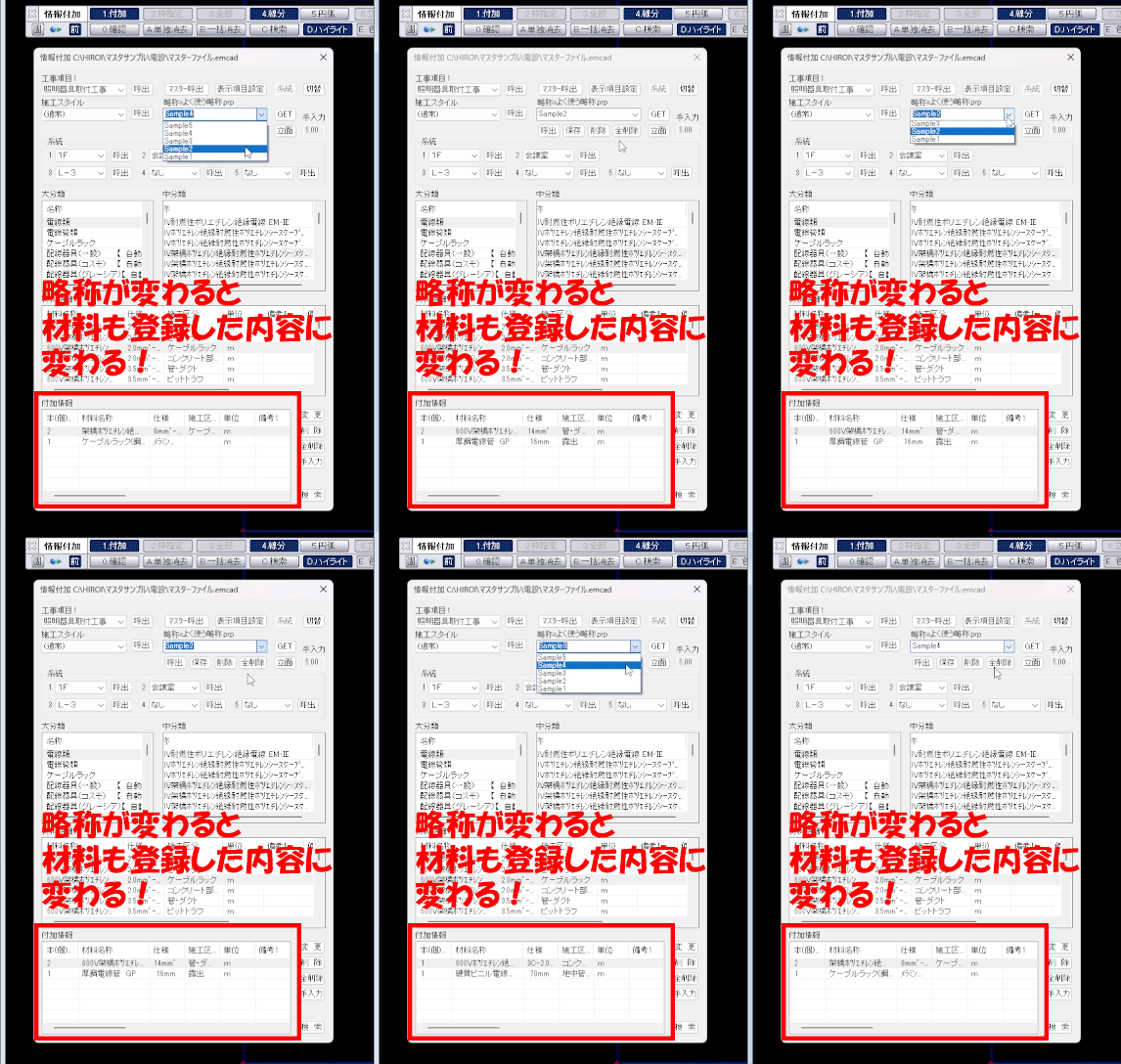
登録しておくと、拾い出しの際にすぐに登録した材料に変更することができます!
いかがでしたでしょうか。
ご不明点や気になることがございましたら、お気軽にお問い合わせください。
「お問い合わせフォーム」はこちらから!
あわせて読みたい記事
●凡例表を使って効率的に拾い出すには…?【活用術】
■製品ページはこちら
●「究極のhiroi」商品ページはこちらから!