Rastyリンク

CADCity(キャドシティ)

PDF図面の中の一部分を別のところに移動をしたいときは…?

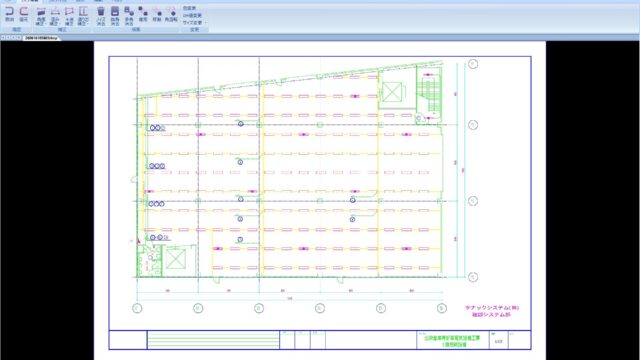
CADCityのRastyリンクを使い、PDF図面やラスターデータ内にある要素を別の場所に移動させる手順を徹底解説!「PDF上の画像や一部分を移動したいけれど、毎回消して作り直すのが面倒…」とお困りではありませんか?回転・拡大縮小のショートカットキー(A/S/W/Z)の使い分けや、背景を透過させる「重ね書」の設定まで詳しくご紹介します。
CADCity(キャドシティ)

PDF図面自体に文字を入れたいときは…?

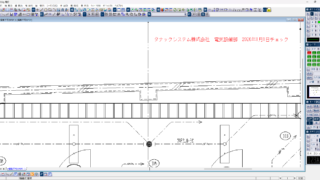
「Rastyリンク」オプションを使って、CADCityに貼り付けたPDF図面(ラスターデータ)に直接文字を作図する方法を解説。文字の入力手順から、色・サイズの変更方法、CADCity画面への反映まで詳しくご紹介します。
CADCity(キャドシティ)

PDF図面の不要な部分を消すには…?

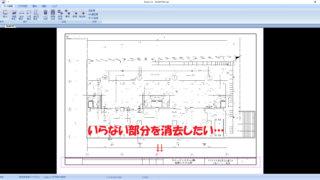
CADCityの「Rastyリンク」を使って、PDF図面やスキャンしたラスターデータの不要な部分(図枠やゴミ)を消去する方法を解説します。設計事務所の図枠を消したい、スキャンデータの汚れを取りたい時に役立つ「四角消去」の手順をご紹介。PDF編集をより効率化する「Rastyリンクオプション」についてもご案内します。
CADCity(キャドシティ)

PDF図面の不要な部分を消すときに、消したい部分が複雑な形のときは…?

CADCityのRastyリンクにある「多角消去」機能を徹底解説!「PDF図面の一部を消したいけれど、消去したい部分が複雑な形で、四角い枠だと周りの必要な要素まで消えてしまう…」とお困りではありませんか?多角形を描くように不要部分だけを綺麗に囲い、その場でズレずにくり抜くための『連続2回クリック』のコツまで分かりやすくご紹介します。
CADCity(キャドシティ)

PDF図面自体に線や図形を描きたいときは…?

CADCityに貼り付けたPDF図面やラスターデータに、直接「線分」や「四角形」を作図する方法を解説します。変更のあった部屋や器具をパッと見で分かるように四角枠で囲って目立たせたり、図面自体に直接線を書き足したいときに大活躍!線の色や太さを自由に変更できる「線スタイル」の設定方法も合わせてご紹介します。
CADCity(キャドシティ)

PDFを図面に貼った後、画像データへの変換が自動でできる!|CADCity Ver.30 アップ機能

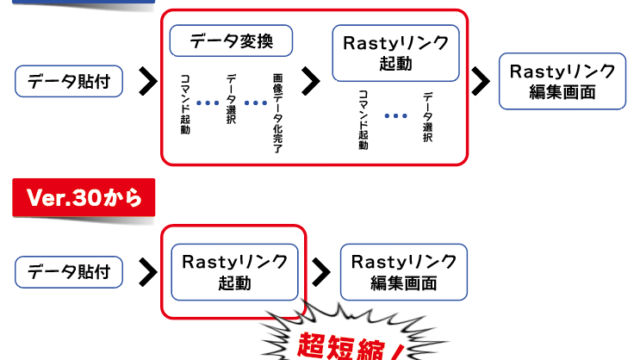
CADCityで、外部データ貼付オプションで貼り付けたスキャンPDF図面を「Rastyリンク」で編集する際、「画像形式でないため編集できません」というエラーでお困りではありませんか?Ver.30の新機能「自動変換設定」を使えば、手動でのデータ変換工程がゼロになり、作業時間が約半分に短縮されます!具体的な設定箇所と、設定後のスムーズな動きを画像付きで詳しく解説します。
CADCity(キャドシティ)

PDFを図面に貼った後、すぐにRastyリンクが起動できる!|CADCity Ver.30 アップ機能

CADCity Ver.30の新機能「Rastyリンクの自動起動設定」を徹底解説!外部データ貼付をしたPDF図面を編集する際、毎回コマンドを立ち上げて画像を選択し直す工程にストレスを感じていませんか?Ver.30では設定一つで画像データ変換後、即座にRastyエンジンが起動するようになりました。実際の操作手順と動きをGIF画像付きでご紹介します。